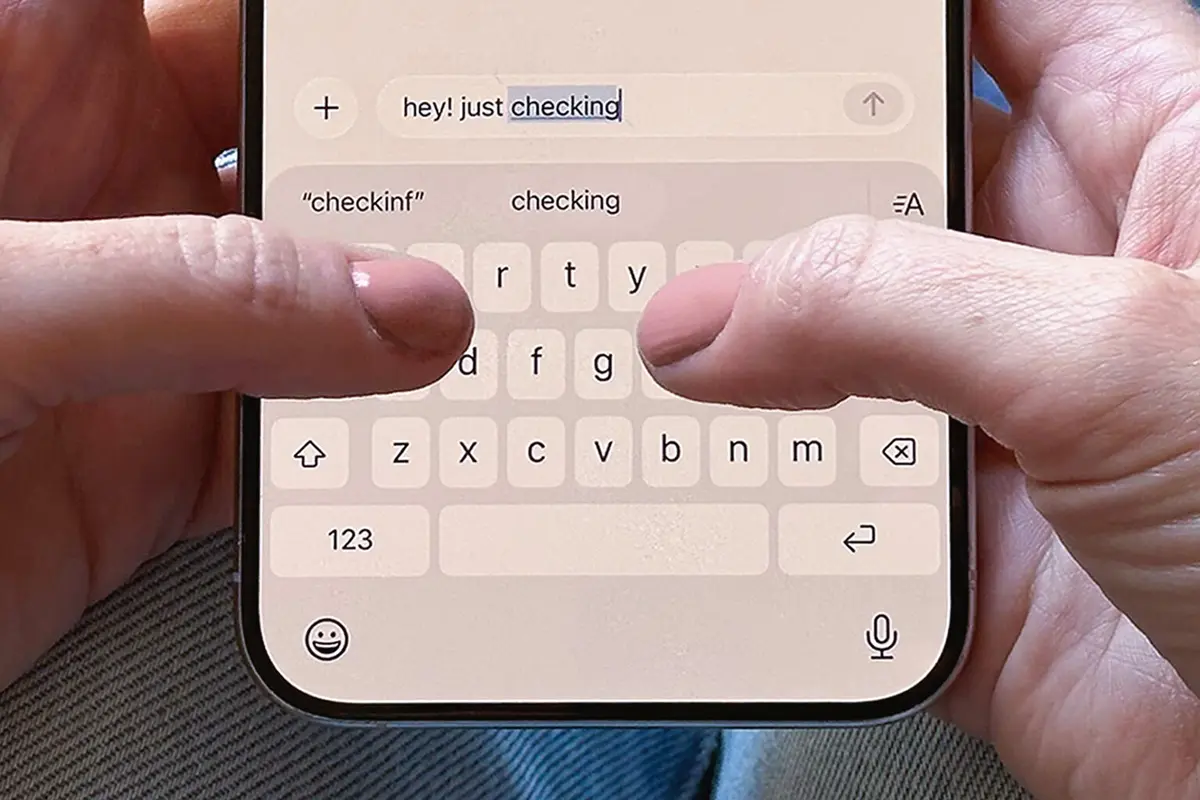
Wenn du die Tastatur deines iPhones nicht zurücksetzen möchtest, oder wenn du auch nach der Installation des Updates und dem Zurücksetzen der Tastatur weiterhin Tippprobleme feststellst, hier sind einige weitere Schritte, die du ausprobieren kannst:
Wischen zum Tippen deaktivieren: Die Funktion „Wischen zum Tippen“ erlaubt es dir, durch das Streichen mit dem Finger über die Tastatur zu tippen, was das Tippen mit einer Hand beschleunigt. Einige Nutzer berichten, dass das Deaktivieren der Funktion die Genauigkeit verbessert hat. Du kannst sie ausschalten, indem du zu den Tastatureinstellungen gehst.
Vorausschauende Texterkennung deaktivieren: Falls dir auffällt, dass die Texterkennungsvorschläge (eine Funktion, die dir während des Tippens Wörter und Phrasen über der Tastatur vorschlägt) ungenau sind, kannst du sie deaktivieren. Gehe zu den Einstellungen und schalte sie aus.
Auto-Korrektur deaktivieren: Wenn du die Tastatur nicht zurücksetzt, könnte dein iPhone weiterhin Texte falsch korrigieren, insbesondere aufgrund deiner gespeicherten früheren Tippfehler. Falls du feststellst, dass die Funktion nicht besser wird, kannst du sie deaktivieren, indem du zu den Einstellungen gehst und sie ausschaltest.
Wir haben verschiedene dieser Fixes getestet und herausgefunden, dass das Software-Update bei den meisten Wirecutter-Mitarbeitern, die Tastaturprobleme hatten, die gewünschte Wirkung zeigte. Wenn das Update bei dir nicht funktioniert, probiere die oben genannten Schritte aus und sag uns in den Kommentaren, was bei dir funktioniert hat oder nicht funktioniert hat.
