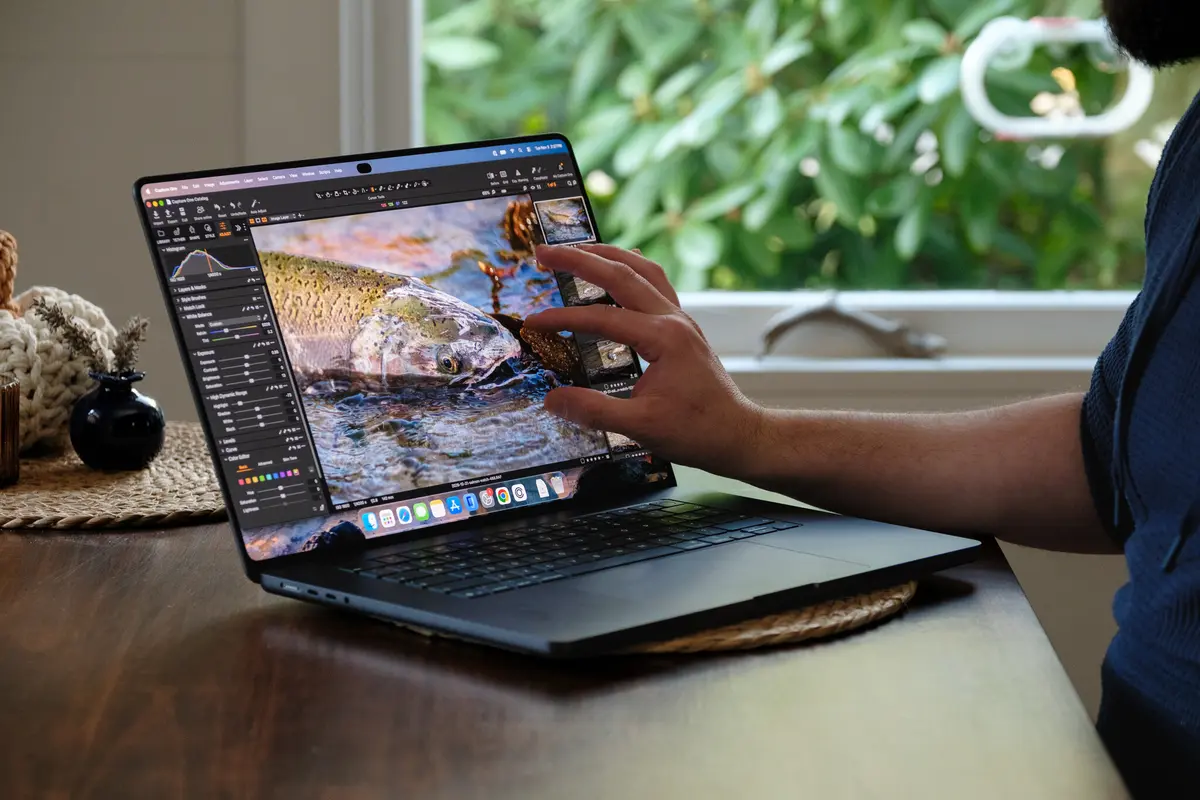
Während mir das Display und das leichtere Design gefallen, denke ich jedoch, dass die meisten Leute noch keinen touchfähigen Mac benötigen. Der neue Touchscreen fügt den von mir getesteten kreativen Arbeitsabläufen nichts hinzu. Und es wird mehr Zeit brauchen, damit Entwickler und Apple herausfinden, wie das Antippen des Mac-Bildschirms das Arbeiten mit dem Trackpad besser machen könnte.
Touch ist nicht tief in macOS integriert. Als ich den neuen Pro testete, neigte ich dazu, nach vorn zu greifen und den Bildschirm des Macs für kurze, schnelle Interaktionen zu berühren, wie etwa Scrollen oder das schnelle Antippen eines besonders großen Knopfs. Apple hat eine OS-weite touch-spezifische Funktion hinzugefügt, die die roten, gelben und grünen „Traffic-Licht“-Knöpfe zum Schließen, Maximieren oder Minimieren des Fensters leichter antippbar macht. Aber sonst wurde macOS nicht offensichtlich rund um Touch neu gestaltet; es gibt keine sichtbaren Hinweise darauf, dass Objekte berührt werden können, und man könnte das Laptop 100% der Zeit nutzen, ohne den Bildschirm überhaupt zu berühren.
Pro-Workflows verwenden noch kein Touch. Apple sagt, dieses Touchscreen-Laptop sei für kreative Profis konzipiert. Ich bin Fotograf und Musiker, daher beschloss ich, das selbst zu testen, indem ich Medien auf dem neuen Pro erstellte und bearbeitete. Doch griff ich selten zum Bildschirm, wenn ich Profi-Apps wie DaVinci Resolve zur Videobearbeitung, Capture One für Fotografie oder Logic Pro für Tonaufnahme nutzte. Nur Logic Pro (von Apple) wurde während des Tests für Touch-Bedienelemente aktualisiert, und selbst dann hat Apple keine großen touch-freundlichen Änderungen an der Benutzeroberfläche vorgenommen. Das ist die zentrale Spannung bei der Nutzung von Touch am Mac: macOS sieht immer noch gut aus, weil Apple keine größeren Änderungen zugunsten des Touch vorgenommen hat. Aber das bedeutet auch, dass es keine Änderungen gibt, die Touch zugutekommen oder die Bedienung von Maus-basierten Anwendungen erleichtern. Man klickt einfach wie mit einer virtuellen Maus mit dem Finger, und es gibt keine Möglichkeit, winzige Bildschirm-Elemente präziser auszuwählen.
Ich fand es auch unintuitiv, das Touchscreen-Display und Tastaturkürzel gleichzeitig zu verwenden. Wenn ich in DaVinci Resolve Video-Ein- und Ausgänge markiere, nutze ich meinen rechten Daumen auf dem Trackpad, um den Clip auszuwählen, und die Leertaste zum Abspielen, und tippe dann auf die Tasten „I“ und „O“. Meine Hand bewegt sich zwischen diesen Aktionen vielleicht etwa 10 Zentimeter, und die Position ändert sich kaum. Wenn ich jedoch statt des Trackpads die Berührung verwende, muss ich die Hand vollständig anheben und zweimal positionieren: einmal auf dem Bildschirm und dann erneut auf der Tastatur.
Das Drücken einer echten Taste ist fast immer schneller und präziser als die Bedienung über den Touchscreen, und man erhält ein haptisches Feedback, dass die Taste gedrückt wurde. Das fiel besonders beim Bewerten von Fotos in Capture One auf, wo man die rechte Pfeiltaste drückt, um zum nächsten Foto zu gelangen, und die Zifferntasten 1 bis 5 drückt, um das Bild zu bewerten. Auf einer Tastatur kann man die rechte Pfeiltaste wie einen Morsecode-Sender tippen und wirklich zügig durch die Fotos gehen. Aber es gibt keinen „nächstes Bild“-Knopf auf dem Bildschirm. Wenn man also Touch verwendet, muss man jedes einzelne Foto in der Bibliothek antippen, um es auszuwählen – das geht deutlich langsamer.
Viele Bedienelemente in der Videobearbeitungs- oder Bildbearbeitungssoftware werden ebenfalls als Schieberegler angezeigt, und das klingt nach einer idealen Nutzung für einen Touchscreen. Doch diese Regler sind oft so klein, dass schon eine winzige Bewegung den Wert stark verändern kann, besonders wenn die Fingerspitze über das Glas gleitet oder weniger präzise ist als ein Cursor.
Wenige macOS-Apps unterstützen derzeit Touch. Ich erwarte, dass Entwickler ihre Apps aktualisieren, um sie auf dem Mac touch-kompatibel zu machen, aber Apple hat vor dem Start nur mit einer Handvoll App-Entwicklern koordiniert. Die positive Nachricht hier ist, dass der Touchscreen so gut funktioniert – genauso wie bei iPhone oder iPad – dass ich erwarte, dass Entwickler ihre Apps tatsächlich anpassen möchten.
Es gibt offensichtliche Macken, die noch behoben werden müssen. Beispielsweise wird Capture One voraussichtlich ermöglichen, zwei Finger zum Scrollen zu verwenden und auf einem Foto zu zoomen, so wie es in der Apple-Photos-App auf iPhone und iPad möglich ist. Derzeit zoomt das Zwei-Finger-Zusammenziehen auf einen festen Punkt, und die Verwendung eines einzelnen Fingers zeichnet eine Verlaufsmaske auf dem Bild, wenn man ein Werkzeug benutzt. Beides wirkt albern und nervig. Weniger optimistisch bin ich bei Überarbeitungen visueller oder UI-Größen, wie die winzigen Kanalkonfigurationen von Logic Pro, die für meinen Finger zu klein sind.
Es ist unglaublich teuer. Der Preis ist bei weitem der schlimmste Aspekt dieser neuen MacBook-Pros. Die 14-Zoll-Version beginnt bei 2.900 $; das Modell mit dem M5 Pro-Chip, das ich getestet habe, kostet 4.000 $; und die 16-Zoll-Version mit einem M5 Max-Chip liegt bei rund 7.500 $. Das gehört zu den teuersten Laptops, die ich bei Wirecutter getestet habe. Falls du das OLED-Display deines Laptops nicht zwingend für deine Arbeit brauchst, empfehle ich dir, die Nicht-OLED-Varianten zu wählen, die wir in unserem Leitfaden zu den besten Laptops für Video- und Fotobearbeitung empfehlen.
Top-Auswahl
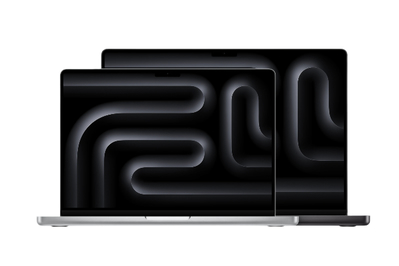
Aufgrund seines schnellen Prozessors, des präzisen Displays und der 17-stündigen Akkulaufzeit gilt das Apple MacBook Pro als Industriestandard für Redakteure.
