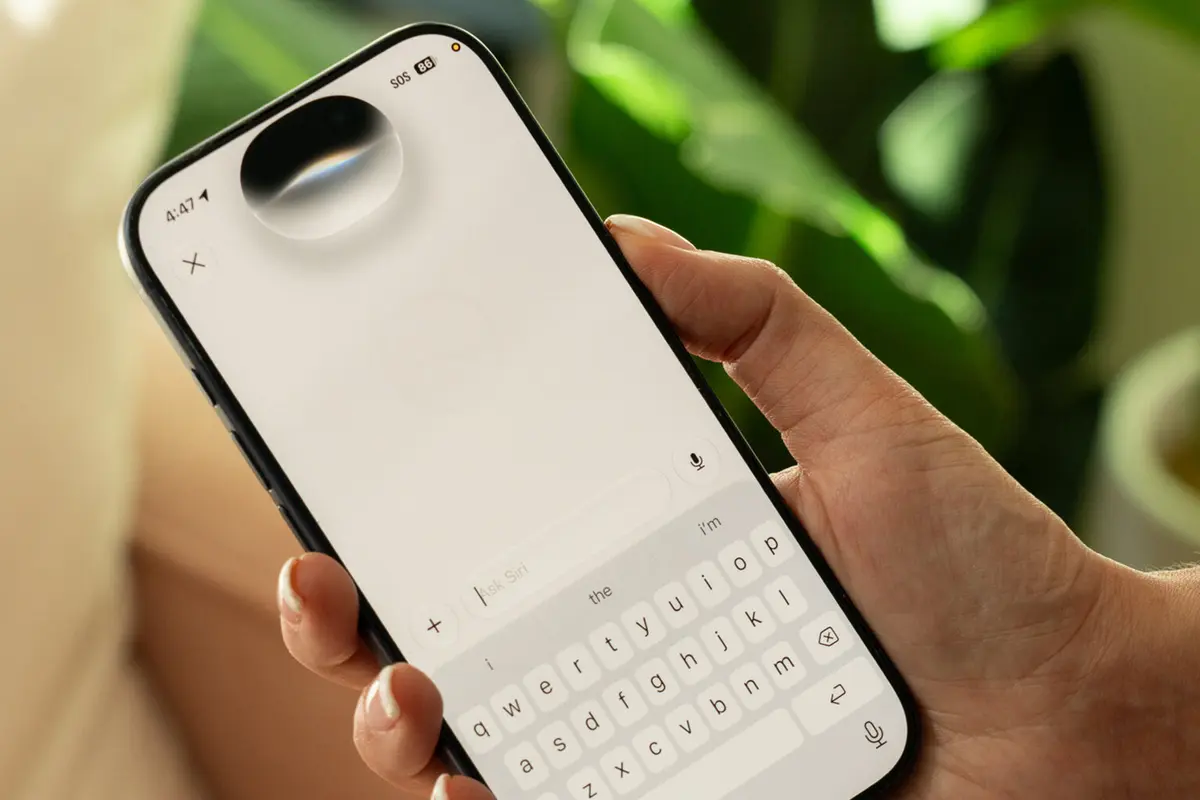
iOS 27 ist mit dem iPhone 11 und neueren Modellen kompatibel, doch nur das iPhone 15 Pro und neuere Geräte unterstützen Apple Intelligence-Funktionen wie Siri AI, die eigenständige Siri-App und Visual Intelligence. Die folgenden Funktionen sind auf diese neueren Telefone beschränkt. Um iOS-27-Funktionen kennenzulernen, die auch auf älteren iPhones verfügbar sind, springen Sie zu diesem Abschnitt.
Verlass dich auf Siri — intelligenter und leistungsfähiger
Siri war schon immer schmerzhaft langsam, unzuverlässig und nervig in der Bedienung. Wenn Sie eine Frage hatten oder eine Aufgabe erledigen wollten, war es oft einfacher und schneller, dies manuell zu tun. Mit iOS 27 liefert Apple endlich die neue und verbesserte Siri, die es bereits 2024 versprochen hatte.
Genannt wird sie Siri AI; diese neue Version ist intelligenter und vollständig auf Ihr Gerät zugeschnitten. Sie kann auch wesentlich mehr: Sie kann sehen, was auf dem Bildschirm und auf dem Telefon angezeigt wird, um Fragen zu beantworten, und sie ist tiefer in eine Vielzahl von Apple-Apps integriert.
Außerdem hat sie ein neues Erscheinungsbild. Wenn Sie „Hey, Siri“ sagen, erscheint im Dynamic Island des iPhones eine schimmernde Kugel, die die Ergebnisse Ihrer Fragen enthält und als reichhaltige Kommunikationskarten dargestellt wird, die Sie nach unten ziehen können, um automatisch auf die neue eigenständige Siri-App zuzugreifen.
Die App protokolliert alle Ihre Gespräche (was wir als ideal empfanden, um Informationen aus vergangenen Suchvorgängen zu finden), aber Sie können auch Inhalte hochladen, wenn Sie eine Anfrage zu einem Foto oder einer Datei haben.
Beim Installieren des neuen Betriebssystems zieht Siri AI eine Menge bereits auf Ihrem Telefon gespeicherter Informationen hinein, darunter Kalender-Einladungen, E-Mails, Texte, Dateien und Notizen. Dieser Prozess ermöglicht es dem virtuellen Assistenten, automatisch kontextbezogene Vorschläge und relevante Informationen bereitzustellen. Folglich müssen Sie nicht mehr manuell auf Ihrem Telefon nach einem bestimmten Link, Foto oder Ereignis suchen — Sie können einfach Siri fragen.
Und es funktioniert. Siri AI konnte sich die genauen Daten merken, an denen ich dieses Jahr nach Las Vegas gereist bin, und feststellte, dass ich zweimal dort war. Es zog auch die letzte Buchempfehlung eines Freundes heran; als ich nach einem aktuellen Foto meines Hundes fragte, fand es schnell mehrere davon.
Doch Siri hat manchmal immer noch Schwierigkeiten. Als ich sie bat, eine Hotelbestätigung für eine Hochzeit abzurufen, die ich Ende September besuche, fand Siri heraus, um wessen Hochzeit es ging und welche Textnachrichten über die Hotelunterkunft diskutierten, konnte aber den Namen des Hotels nicht finden (obwohl die Bestätigung in meinem E-Mail-Postfach liegt). Nachdem ich die Bestätigung manuell gefunden hatte, bat ich Siri, sie direkt aus der Gmail-App in meinen Kalender einzutügen — und es tat es.
Trotz solcher Stolpersteine nutze ich Siri deutlich häufiger als in den letzten Jahren. Ich habe sie genutzt, um eine Route für einen Tag in Soho zu planen, sie empfahl verschiedene Kaffeehäuser, Restaurants und Buchhandlungen in der Gegend. Ich nutzte sie, um Screenshots von Kleidungsstücken und Accessoires zu analysieren, um ähnliche Artikel online zu finden. Sie diente mir auch dazu, Filmtage in örtlichen Kinos zu prüfen und Rezepte mit Zutaten aus meinem Kühlschrank zu finden. Alle diese Abfragen klappten problemlos.
Siri ist außerdem deutlich einfacher zu bedienen als je zuvor. Sie können nun eine natürlichere Unterhaltung mit dem virtuellen Assistenten führen, einschließlich eines fortlaufenden Dialogs und der Möglichkeit, Folgefragen innerhalb einer einzigen Abfrage zu stellen. Und anstatt eine Anfrage vollständig abzulehnen, wenn sie sie nicht versteht, wird sie angeben, welche Teile unklar waren.
Natürlich gibt es noch Verbesserungsmöglichkeiten, nicht nur beim Zugriff auf persönlichen Kontext. Sie verarbeitet Anfragen auch etwas langsamer als andere virtuelle Assistenten, wie zum Beispiel Google Gemini. Trotzdem ist es ein wunderbarer erster Schritt in Richtung Siri, wie ihn alle vor Jahren erwartet haben.
Beachten Sie, dass Sie Siri AI in der Einstellungs-App aktivieren müssen — standardmäßig ist sie nicht eingeschaltet. Und momentan ist Siri AI noch eine Beta-Funktion (wobei jeder sie testen kann) und könnte sich vor der endgültigen Veröffentlichung noch verbessern.
Frag Siri, was deine Kamera sehen kann
Sie können die Kamera-App öffnen, nach links wischen, um auf den neuen Siri-Tab zuzugreifen, und dann Ihre Kamera auf etwas richten, zu dem Sie mehr Informationen wünschen. Sie können sie auf einen Veranstaltungsplan richten und Siri bitten, jeden Punkt in Ihren Kalender einzutragen, Etiketten gesunder Ernährung zu scannen und zu analysieren, um sie in Ihre Health-App zu loggen, oder ein Foto eines Restaurants machen und nach dessen Öffnungszeiten oder Speisekarte fragen.
Die Rechnung mit Hilfe der Kamera-App aufteilen
In iOS 27 berechnet Visual Intelligence, wie viel jeder für eine Restaurant-Rechnung von einem Foto der Quittung schuldet. Anschließend können die Beteiligten Apple Cash verwenden, um den jeweiligen Betrag an denjenigen zu senden, der bezahlt.
Um die Funktion zu nutzen, öffnen Sie die Kamera-App, tippen Sie auf das Visual Intelligence‑Symbol und machen Sie ein Foto der Quittung. Die Funktion ermittelt, was jeder schuldet (einschließlich Steuern und Trinkgeld); danach kann jede Person in der Runde die Positionen auswählen und den Gesamtbetrag per Apple Cash überweisen.
Sie funktioniert gut, je nach Art der Quittung — gedruckte Quittungen liefen in meiner Erfahrung reibungslos, bei handschriftlichen Quittungen hatte es weniger Genauigkeit bei der Preisidentifikation, was natürlich stark davon abhängt, wie deutlich die Handschrift ist.
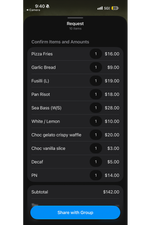
Da diese Funktion jedoch nur über Apple Cash funktioniert, müssen Sie Geld auf Ihre Apple Cash-Karte laden, um Geld an andere Personen übertragen zu können. Es wäre ideal, wenn Apple die Möglichkeit hinzufügen könnte, Zahlungen auch über eine Debitkarte oder ein Bankkonto abzuwickeln — so wie bei Drittanbieter-Apps.
Eigene Wallet-Pässe erstellen
Obwohl es allgemein üblich ist, bestimmte Karten zur Apple Wallet hinzuzufügen (wie Versicherungskarten, Konzertkarten und Bordkarten), bieten manche Karten diese integrierte Option nicht. Mit „Create a Pass“ können Sie benutzerdefinierte Pässe für Karten, Pässe oder Mitgliedschaften erstellen und hinzufügen, die die Wallet-App nicht unterstützen.
Um einen Pass zu erstellen, öffnen Sie die Wallet-App, tippen Sie in der oberen rechten Ecke auf das Pluszeichen, und tippen Sie auf „Nehmen Sie ein Foto Ihrer physischen Karte auf“, dann generiert Visual Intelligence den Pass. Ich nutzte diese Funktion für meine Bibliothekskarte und eine Geschenkkarte eines lokalen Geschäfts — zwei Karten, die ich sonst häufig in anderen Taschen vergesse — damit ich sie immer bei mir habe.
Wenn Sie kein iPhone haben, das Apple Intelligence unterstützt, oder die physische Karte, die Sie hochladen möchten, nicht besitzen, können Sie auch manuell einen Pass erstellen. Wählen Sie einfach aus drei Vorlagen (Standard, Mitgliedschaft oder Event) und geben Sie die erforderlichen Informationen ein. Sie können ihn auch mit Bildern, Farben, Stilrichtungen und Texten anpassen.
Safari-Benachrichtigungen einrichten, um Updates zu Preis, Verfügbarkeit und mehr zu verfolgen
Beim Online-Shopping, wenn Sie einen bestimmten Artikel im Blick haben und erst kaufen möchten, wenn er reduziert ist oder wieder auf Lager kommt, macht Apples Notify-Me-Funktion den Prozess einfacher. Anstatt ständig die Produktseite nach Updates zu prüfen, können Sie Safari benachrichtigen, sobald es eine Änderung auf der Website erkennt. Zum Beispiel habe ich eine Benachrichtigung für eine Longchamp-Tasche gesetzt, und Safari soll mich benachrichtigen, wenn der Preis unter 100 USD fällt; ich habe es außerdem so angepasst, dass es zwei Mal pro Woche um 9 Uhr prüft (hoffentlich klappt es).
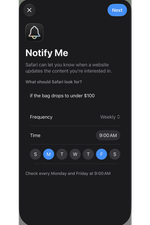
Um die Funktion zu aktivieren, suchen Sie im Safari nach dem gewünschten Produkt, tippen Sie in der Symbolleiste auf das Tab-Symbol und wählen Sie dann Sie können dann die gewünschte Aktualisierung beschreiben und festlegen, wie oft Safari prüfen soll. Es ist eine praktische Funktion für alle, die keinen Sale oder Neubestückung verpassen möchten.
Einfache „Wenn-dann“-Verknüpfungen erstellen
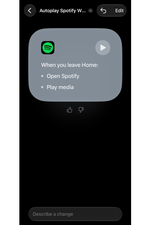
Apple bietet mit Shortcuts eine eigenständige App, die Automationen ermöglicht, wie das Einschalten smarter Glühbirnen zu einer bestimmten Uhrzeit am Abend, das Starten einer bestimmten Wiedergabeliste, sobald Sie CarPlay anschließen, oder das automatisierte Versenden einer Nachricht an zu Hause, wenn Sie jeden Morgen ins Büro fahren.
Doch das Erstellen eines Shortcuts war nicht immer einfach, hauptsächlich weil die Shortcuts-App bislang unausgeglichen und verwirrend zu bedienen war. Mit iOS 27 hat Apple den Prozess enorm vereinfacht, und jetzt können Sie einen Shortcut durch natürliche Sprache erstellen. Alles, was Sie tun müssen, ist eine Eingabe mit einem Befehl zu schreiben, und die App erledigt den Rest automatisch.
Um einen Shortcut zu erstellen, öffnen Sie die Shortcuts-App, tippen Sie auf das +‑Symbol und geben Sie Ihren konkreten Prompt ein. Er generiert automatisch den Shortcut und fügt ihn in Ihre Bibliothek bestehender Shortcuts ein. Ich habe rasch Shortcuts erstellt, um Spotify zu starten, wenn ich mein Apartment- oder Bürogebäude verlasse, meinem Vater zu schreiben, wenn ich wieder zu Hause bin, um ihm mitzuteilen, dass ich sicher angekommen bin, und einen Outdoor-Walking-Workout zu starten, wann immer ich das Zuhause verlasse.
Fotos leichter bereinigen
Mit iOS 27 ist das Tool zur Fotobearbeitung „Clean Up“ schneller und leistungsfähiger geworden. Sie können jetzt zwischen verschiedenen Clean-Up-Modi wählen: Schnell (für kleinere Korrekturen mit on-device-KI-Modellen), Hochqualität (für komplexeres Retuschieren mit Apples Cloud-Modellen) und Auto (bei dem Ihr Gerät den Modus anhand dessen auswählt, was Sie entfernen möchten).
Mein Hauptproblem bei Clean Up war immer, dass es langsam war; außerdem war es in der Vergangenheit nicht optimal darin, entfernte Objekte zu füllen, wodurch die Lücke verzerrt oder im Vergleich zum restlichen Bild unnatürlich aussah. Jetzt scheint Clean Up im Auto-Modus schneller zu arbeiten (auch wenn das Laden etwas dauert) und deutlich besser beim Ausfüllen von Details. Wenn ich beispielsweise eine Handtuchhalterung aus dem Hintergrund eines Fotos entfernte, füllte es die Lücke schön und genau so aus, dass sie zum Rest der Wand passte.
