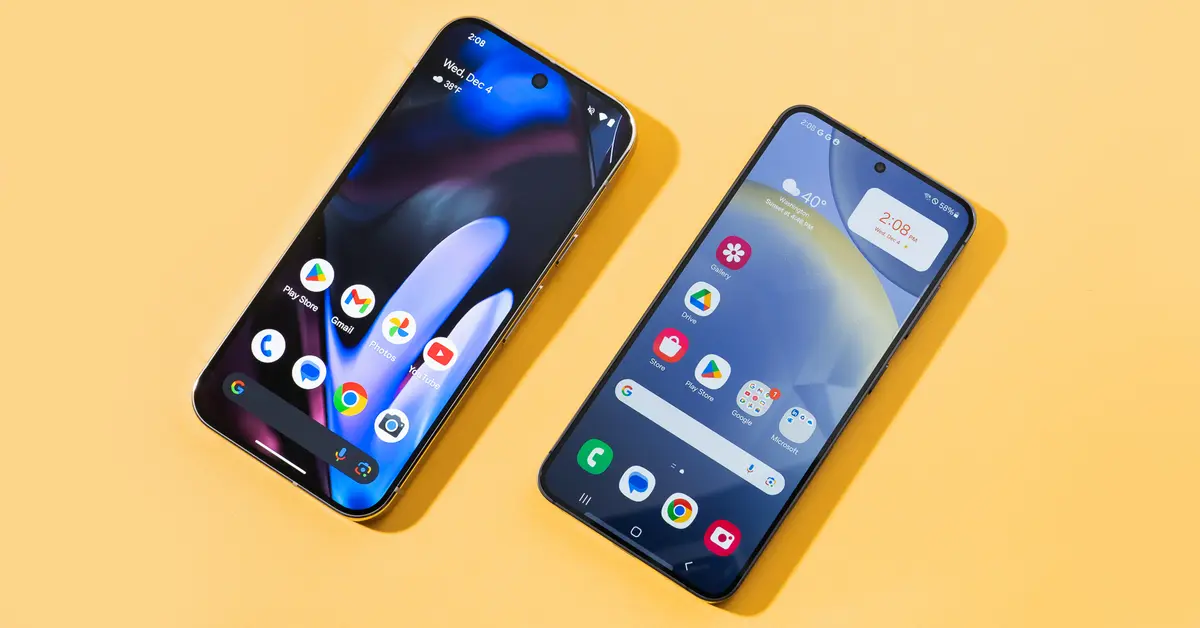
1. Personalisiere dein Telefon mit eigenen Farben, thematischen Symbolen oder sogar Emoji-Hintergründen. Einer der besten Aspekte von Android ist, dass du dein Telefon wirklich zu einem Spiegel deiner Persönlichkeit machen kannst. Auf Samsung-Geräten hältst du irgendwo auf dem Bildschirm gedrückt, und tippst danach auf das entsprechende Symbol. Bei Pixel-Geräten musst du Color Palette nicht öffnen; die Farbfamilien findest du unter der Vorschau des Startbildschirms. Die Farboptionen ändern den Farbton von Texten und Tasten auf dem ganzen Gerät. Du kannst auch eine riesige Sammlung bezahlter und kostenloser Themes durchsuchen, von denen einige benutzerdefinierte App-Icons enthalten, im Google Play Store oder im Samsung Themes-Menü. Achte lediglich darauf, deine Privatsphäre zu schützen, indem du solche mit ungewöhnlichen Berechtigungsanfragen vermeidest.
Pixel-Geräte verfügen über eine Funktion namens Emoji Workshop; damit kannst du dein Telefon mit einem farbenfrohen Emoji-Hintergrund individuell gestalten, der beim Anschließen des Ladens kurz zu Blitz-Symbolen wechselt. Greife auf Emoji Workshop zu, indem du am unteren Rand des Bildschirms auf „Wallpaper & Stil“ tippst.
2. Rechtschreibfehler beheben, ohne die Finger von der Tastatur zu nehmen. Du kannst Text bequem mit der Leertaste durchscrollen: Streiche einfach mit deinem Daumen links oder rechts über die Leertaste, um den Cursor durch deinen Text zu bewegen und Fehler schnell zu korrigieren.
3. Die Einhand-Tastatur zurückholen. Eine der berechtigten Klagen moderner Telefone ist, dass sie zu breit und zu hoch sind, um sie mit einer Hand zu bedienen. Eine Möglichkeit, das zu erleichtern, ist die Einhand-Tastatur: eine verkleinerte Tastatur, die du auf dem Bildschirm positionieren kannst, um bequemer zu tippen. Auf Pixel-Geräten tippe auf das Vier-Felder-Menü in der oberen linken Ecke deiner Tastatur und wähle „Einhandmodus“. Auf Samsung-Smartphones tippe die drei Punkte in der oberen rechten Ecke der Tastatur an, um diese Funktion zu aktivieren.
4. Nutze dein Android-Smartphone, um das Smartphone eines Freundes aufzuladen. Drahtloses Laden macht es einfach, dein eigenes Telefon aufzuladen, und es kann auch Energie zwischen Geräten übertragen. Auf Samsung-Geräten gehst du zu Wireless Power Sharing. Pixel-Nutzer (außer dem Pixel Fold oder einem A-Serie-Pixel) sollten zu Einstellungen > Akku > Akku teilen gehen. Um ein anderes Gerät zu laden, lege dein Telefon mit der Vorderseite nach unten auf das andere Gerät; das andere Telefon, das kabellose Ladung unterstützt, sollte daraufhin beginnen, über die Batterie deines Telefons geladen zu werden. Du kannst dieser Funktion eine Schaltfläche zu deinem Quick Settings-Menü hinzufügen.
5. Schnell auf Einstellungen-Verknüpfungen mit nur einer Wischbewegung zugreifen. Das Quick Settings-Menü im Benachrichtigungsbereich ermöglicht es dir, wichtige Einstellungen zu ändern — wie das Ein- oder Ausschalten der Taschenlampe oder das Stummschalten deines Telefons — mit nur einem Tippen. In der Regel braucht man zwei Wischbewegungen, aber du hast eine einfachere Möglichkeit: Verwende zwei Finger, am besten zusammen oder nebeneinander, und wische vom oberen Rand des Bildschirms nach unten, statt zwei einzelne Wischbewegungen zu machen.
Nun, da du schneller zu deinen Quick Settings kommst, lohnt es sich, das Menü noch funktionaler zu gestalten. Bei Samsung-Geräten tippe auf das Stiftsymbol in der oberen rechten Ecke und tippe dann auf die Option unter „Top“ oder „Voll“. Es gibt Dutzende von Optionen, also hast du viele Wahlmöglichkeiten. Auf Pixel-Geräten findest du das Stiftsymbol in der unteren rechten Ecke. Shortcuts für Funktionen wie Bildschirmübertragung, QR-Code-Scan, Live-Untertitel oder einen Hotspot-Modus erscheinen immer im Benachrichtigungsbereich. Pixel bieten außerdem einige einzigartige Werkzeuge, wie Shortcut zur Lautstärkeerhöhung und zur Audiobearbeitung.
6. WLAN-Passwörter schnell per QR-Code teilen. Wenn du es satt hast, dein WLAN-Passwort Wort für Wort zu diktieren, sparst du dir Zeit und Nerven auf Samsung-Geräten, indem du in Einstellungen gehst, das Netzwerk auswählst, neben dem Netzwerknamen auf das Zahnradsymbol tippst und unten auf „QR-Code anzeigen“ tippst. Bei Pixel-Geräten gehe zu Einstellungen und dann WLAN; wähle das gewünschte Netzwerk aus und tippe auf die Schaltfläche zur QR-Code-Anzeige. Jeder, der den QR-Code scannt – selbst ein iPhone-Nutzer – tritt sofort deinem WLAN-Netzwerk bei. Das ist praktisch – zeig ihn jedoch nur Personen, die du in deinem Netzwerk haben möchtest.
7. Den geteilten Bildschirm schnell aktivieren und Screenshots direkt aus dem App-Carrousel aufnehmen. Auf einem Samsung-Gerät tippst du die Drei-Linien-Taste, um eine durchscrollbare Liste aller offenen Apps zu sehen. Normalerweise nutzt du diese Liste, um zwischen Apps zu wechseln, doch sie kann viel mehr. Tippe das App-Symbol oben in jeder Vorschau an, und du kannst zwei Apps in einer geteilten Bildschirmansicht öffnen oder die App in einer fensterartigen Pop-up-Ansicht sehen. Pixel-Geräte können ebenso in den geteilten Bildschirm-Modus aus dem App-Carrousel wechseln, den du erreichst, indem du vom unteren Bildschirmrand nach oben wischt. Auf diesen Geräten kannst du auch Screenshots machen oder Text aus einer App direkt aus dem App-Carrousel kopieren.
8. Schnell zwischen deinen Chrome-Tabs wechseln. Die meisten Menschen haben viel zu viele Tabs offen – auch auf dem Smartphone. Um schnell von einem Tab zum anderen zu springen, wische einfach mit dem Finger über die Adressleiste nach links oder rechts. Wische in Chrome vom Adressfeld nach unten, um zu sehen, welche Tabs offen sind; tippe dann auf einen Tab, um ihn zu öffnen, halte ihn gedrückt, um seine Position zu verschieben, oder wische über einen Tab nach links oder rechts, um ihn zu schließen.
9. Halte ein App-Symbol lange gedrückt, um nützliche Verknüpfungen zu sehen. Viele Android-Apps bieten Verknüpfungen zu ihren Kernfunktionen, damit du direkt zu dem gelangst, was du brauchst. Zum Beispiel öffnet dir ein langes Drücken von Google Maps deine Favoritenorte, zu denen du sofort navigieren kannst. Mit Messages kannst du eine neue Konversation beginnen oder eine Nachricht in einem deiner zuletzt geführten Chats senden.
10. Dateien teilen mit Androids Version von Apples AirDrop. Die Quick Share-Funktion von Android ermöglicht das Teilen von Dateien zwischen Android-Geräten, Chromebooks und ausgewählten Windows-PCs. Je nach Gerät kannst du möglicherweise auch Dateien an iPhones und Macs senden. Die Funktion nutzt Bluetooth oder Geräte-zu-Geräte-Wi-Fi, sogar wenn du offline bist. Um sie einzurichten, gehe zu Einstellungen, suche nach Quick Share, mache dein Gerät für nahegelegene Geräte sichtbar und wähle, ob du mit deinen Kontakten oder mit allen in der Nähe teilen möchtest (für nur 10 Minuten).
11. Verwende Google Lens, um fast alles in deinen Fotos zu identifizieren. Das Lens-Symbol erscheint im Dreiermenü oben rechts jedes Bildes in Google Fotos; tippe darauf, um eine visuelle Suche des Motivs zu starten, und es liefert weitere Informationen, darunter Details zu Produkten, Tieren oder Pflanzen. Du kannst auch Text aus dem Bild kopieren oder den Text übersetzen. Halte die Home-Taste lange gedrückt, um auf Googles Circle-to-Search-Funktion zuzugreifen, die viele ähnliche Funktionen bietet. Samsungs Galerie-App bietet eine ähnliche Funktion namens Bixby Vision, die du durch Antippen des Auges oben rechts auf dem Bildschirm aufrufst.
12. Dein Telefon sicher ausleihen, indem du es auf eine einzelne App beschränkst. Die App-Pinnen-Funktion sorgt dafür, dass dein Phone nur eine App zulässt, wenn du es z. B. einem Freund „nur kurz“ überlässt oder dein Kind eines deiner Lieblingsspiele spielen lässt. Um die Funktion einzurichten, öffne Einstellungen, suche nach dem Menü, scrolle ganz nach unten und tippe auf „App-Pinnen“. Eine Eingabeaufforderung bestätigt, dass die Funktion aktiv ist und erläutert, wozu sie dient. Auf Samsung-Geräten öffne in den Einstellungen den Bereich „Bildschirm-Pinnen“ (oder ähnlich), tippe darauf und aktiviere es. Sobald die Funktion aktiviert ist, öffne den App-Carrousel durch kurzes Wischen von unten nach oben oder tippe auf die Drei-Linien-Taste bei Samsung-Handys. Wähle die App, die du pinnen möchtest, tippe oben auf das App-Symbol, um das Menü zu öffnen, und tippe auf „Pinnen“. Um die App zu lösen, wische vom unteren Bildschirmrand nach oben und halte, oder bei Samsung-Geräten halte gleichzeitig die Drei-Linien- und Zurück-Tasten; die Geste löst eine Sperrung, und du musst Passwort, PIN oder biometrische Merkmale verwenden, um zu entsperren.
13. Private Apps verstecken. Private Space ermöglicht es dir, Apps in einem gesperrten Abschnitt des App-Trays zu verstecken, der den biometrischen Zugriff oder eine PIN erfordert. Auf einem Pixel-Handy gehe zu Einstellungen und tippe dann auf „Privates Space“ (oder ähnlich). Nach Abschluss der Einrichtung findest du einen neuen Bereich in deinem App-Tray. Die Apps, die hier installiert werden, sind vollständig vom Rest deines Telefons getrennt, sodass du faktisch zwei verschiedene Versionen einer App gleichzeitig laufen lassen kannst. Auf Samsung-Handys navigierst du zu dem Bereich in den Einstellungen, der „Privater Modus“ oder ähnliches genannt wird.
14. Fotos schneller aufnehmen. Drücke zweimal die Power-Taste, um die Kamera-App zu starten, ohne dein Telefon zu entsperren. Mit einem kurzen Druck auf die Lautstärke-leiser-Taste wird automatisch ein Foto aufgenommen, was horizontales, einhändiges Fotografieren erleichtert. Du kannst auch die Lautstärke-leiser-Taste gedrückt halten, um die Videoaufnahme zu starten.
15. Deinen Bildschirm einfach aufnehmen. Wenn du deinen Bildschirm aufnehmen musst, musst du dafür keine zusätzliche App herunterladen. Ziehe die Benachrichtigungsleiste nach unten, tippe auf das Stiftsymbol, suche nach „Bildschirmaufnahme“ (auf Samsung-Geräten als „Screen Recorder“ bezeichnet) und füge es zu deinen Benachrichtigungs-Schnellzugriffen hinzu. Wenn du aufnehmen möchtest, tippe auf diese Schaltfläche und wähle anschließend, ob du den gesamten Bildschirm oder nur eine App aufnehmen willst und ob der Ton aufgenommen werden soll.
Fehlt dir noch etwas? Teile deine Lieblings-Funktions-Perlen, die unterbewertet sind, in den Kommentaren.
