
Von Pop-up-Werbung bis zu Push-Benachrichtigungen – unsere Bildschirme sind voller Ablenkungen. Doch nur wenige Dinge sind frustrierender, als das Cover eines deiner Lieblingsbücher durch das Filmplakat ersetzt zu sehen. Während du am physischen Exemplar nicht viel ändern kannst, kannst du das Cover auf deinem Kindle ändern — und deiner buchliebenden Seele etwas Frieden bringen.
Während es am physischen Exemplar nicht viel zu ändern gibt, kannst du das Cover auf deinem Kindle ändern — sogar bei einigen der besten Kindles — und deiner buchliebenden Seele ein wenig Frieden schenken.
Wenn du deine E-Books über Amazons Store beziehst, kann das Cover deines Buches nach Belieben verändert werden. In Fällen wie Dune, das erneut verfilmt wurde, könntest du eines Tages dein hübsch gestaltetes Sci‑Fi-Cover durch eine generische Collage von Schauspielergesichtern ersetzt vorfinden, die eher eine Werbung für den Film als ein Spiegel des eigentlichen Romans ist. Selbst wenn es nicht durch ein völlig neues Bild ersetzt wird, könntest du es bevorzugen, dass dein Exemplar von The Green Knight kein großes „Jetzt in einem Film!“‑Abzeichen mehr auf dem Cover trägt.
Wenn du das Cover deines E-Books ändern möchtest, musst du dich mit einigen Drittanbieter-Programmen beschäftigen, aber der Vorgang ist relativ einfach, und wir haben alle Schritte unten für dich zusammengefasst.
Welche Kindle-Modelle unterstützen benutzerdefinierte Covers?
Stand 2025 unterstützen die neuesten Kindle-Modelle weiterhin das Sideloading von E-Books sowie die Anpassung der Cover-Grafik mithilfe von Drittanbietertools wie Calibre. Allerdings gab es einige Änderungen darin, wie diese Geräte mit sideloaded Inhalten umgehen, insbesondere in Bezug auf die Anzeige von Cover-Grafiken.
Folgende Kindle-Modelle, die bis 2025 veröffentlicht wurden, unterstützen Sideloading und benutzerdefinierte Cover-Grafiken:
- Kindle (2024) – Einstiegsmodell mit USB-C-Anschluss und 300 ppi Display.
- Kindle Paperwhite (2025) – 7-Zoll-Bildschirm, wasserdicht, tolles Preis-Leistungs-Verhältnis.
- Kindle Paperwhite Signature Edition (2025) – Drahtloses Laden und automatische Anpassung der Beleuchtung.
- Kindle Scribe (2025) – Großes Display mit Notizfunktion, ideal für PDFs und Manga.
Verwende dein Cover als Bildschirmschoner
Bereits im Jahr 2021 hat Amazon die Kindle-Software aktualisiert, um Buchcover auch als Bildschirmschoner zu verwenden. Falls aktiviert, zeigt die Einstellung das Cover des zuletzt geöffneten E‑Books an, wenn du den Bildschirm in den Schlafmodus versetzt, sodass es aussieht wie ein Buch, das auf dem Couchtisch ruht, statt wie eine weitere Plastikwand mit Standard-Hintergrund. Eine schöne Möglichkeit, dein Gerät ohne großen Aufwand zu personalisieren, löst das Problem des Filmplakatcovers jedoch nicht. Dafür brauchst du Calibre.
Installiere Calibre und richte deine Bibliothek ein
Calibre ist ein leistungsstarkes Tool, mit dem du deine gesamte E‑Book‑Sammlung mühelos organisieren und verwalten kannst, und es bietet eine Vielzahl von Plugins, die das Erlebnis deutlich aufwerten können.
Falls du Calibre noch nie gehört hast: Es ist ein Programm zur Bibliotheksverwaltung von E‑Books, mit dem du alle deine E‑Book-Dateien importieren kannst, egal, ob du sie bei Amazon oder einem anderen Verkäufer wie Kobo bezogen hast, und deine Bibliothek mühelos organisieren und verwalten kannst. Du kannst es verwenden, um die Metadaten jedes E‑Books in deiner Bibliothek zu verwalten (und das automatische Abrufen dieser Daten zu automatisieren), benutzerdefinierte Kindle‑Sammlungen zu erstellen und sogar mehrere E‑Books in eine Datei zusammenzuführen. Dieses Reddit‑Tutorial geht ziemlich ausführlich darauf ein, wie man alles einrichtet.
Es gibt dort viel zu entdecken, aber du musst wirklich nur ein paar Dinge erledigen, bevor du weiter vorankommst. Den Rest kannst du aufschieben, bis du dich mit der Software etwas besser auskennst.
Du musst deine bevorzugte Ausgabeeinstellung auf AZW3 setzen, indem du zu Preferences > Behavior gehst und AZW3 als Standard festlegst. Das stellt sicher, dass alle Dateien, die du in Calibre verwaltest, bearbeitbar und mit deinem Kindle kompatibel sind.
Außerdem solltest du sicherstellen, dass du dein Kindle, ein Micro-USB- oder USB-C-Kabel (bei neueren Modellen) und einen Computer mit macOS oder Windows in der Nähe hast.
Entferne DRM aus deinen E-Book-Dateien
Um das zu tun, musst du jegliche DRM (Digital Rights Management) aus deinen E‑Books entfernen.
Um klarzustellen: Wir unterstützen nicht das Entfernen von DRM zu illegalen Zwecken. Der hier erläuterte Prozess ist eine legale Methode, um das Eigentum an dem von dir gekauften Inhalt zurückzuerlangen, damit das Unternehmen, von dem du es gekauft hast, später den Zugriff nicht mehr einschränken oder entfernen oder das Cover deines E‑Books ändern kann.
Lade das DeDRM_tools‑Plugin von GitHub herunter (wähle die ZIP-Datei).
Entpacke es einmal (lasse die innere .zip-Datei unverändert).
In Calibre gehe zu Preferences > Plugins > Load plugin from file und wähle DeDRM_tools_10.0.2.zip.
Starte Calibre bei Aufforderung neu.
Konfiguriere das DeDRM-Plugin
Nach der Installation:
- Gehe zu Preferences > Plugins, suche nach DeDRM und klicke auf Customize plugin.
- Unter eInk Kindle ebooks klicke auf das grüne Pluszeichen, um die Seriennummer deines Kindles hinzuzufügen.
Um deine Seriennummer zu finden:
- Rufe auf Amazon die Seite Manage Your Content and Devices auf.
- Wähle dein Kindle aus dem Reiter Devices und kopiere die Seriennummer in die DeDRM‑Einstellungen.
Sobald das eingerichtet ist, werden neu importierte Bücher automatisch DRM-entfernt.
Füge ein neues E-Book-Cover in Calibre hinzu
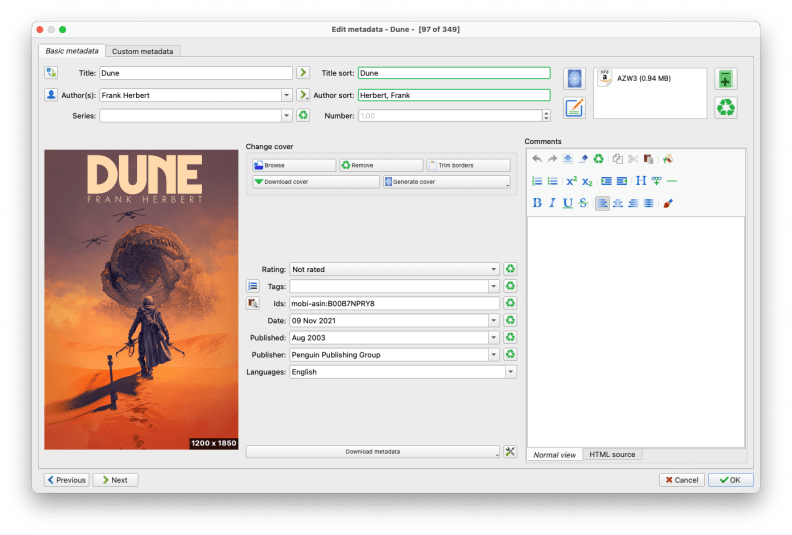
Calibres Metadaten-Editor ermöglicht es dir, in die Feinheiten der Buchdaten einzutauchen – wie Tags und Bewertungen –, aber du kannst ihn auch einfach als schnellen Weg verwenden, um dein Coverbild sauber zu ordnen.
Nun, da alles vorbereitet ist, kannst du das unerwünschte Film-Tie-in-Cover korrigieren.
- Lade das Kindle High-Res Covers‑Plugin herunter (optional, aber hilfreich).
- Klicke mit der rechten Maustaste auf dein E‑Book in Calibre > Edit metadata > Edit metadata individually.
- Klicke auf Change cover und lade entweder ein Cover herunter, entferne das bestehende oder lade dein eigenes Cover hoch.
Tipp: Suche bei Google Bilder nach „[Buchtitel] originale Coverkunst“ und verwende eines mit einer Auflösung, die dem Display deines Kindle entspricht oder dieses übertrifft (z. B. 1236×1648 für den 2021 Paperwhite, 1680×1264 für die Modelle 2024).
Sende das aktualisierte E-Book an dein Kindle
- Schließe dein Kindle an.
- In Calibre lösche die alte Version aus dem Device-Tab.
- Im Library-Tab klicke mit der rechten Maustaste auf das bearbeitete Buch > Send to device > Send to main memory.
Dadurch wird dein aktualisiertes, Cover-korrigiertes Buch übertragen.
Stelle sicher, dass das neue Cover korrekt angezeigt wird
Manchmal zeigt Kindle das neue Cover bei sideloaded Büchern nicht sofort an. Um das Problem zu beheben:
- Werfe das Kindle-Laufwerk aus Calibre aus und trenne es vom Computer.
- Schließe es wieder an, lasse es synchronisieren, und werfe es erneut aus.
- Öffne das Buch, und versetze das Kindle in den Schlafmodus, um den Bildschirmschoner zu prüfen.
Wenn das benutzerdefinierte Cover nicht angezeigt wird, wiederhole den Auswurf-/Sync-Vorgang. In der Regel behebt es das Problem.
Es ist viel Aufwand, das richtige Bild auf deinem E‑Reader zu bekommen, aber wenn du darauf achtest, was auf deinen Bildschirmen erscheint, oder einfach Wert darauf legst, dass alles möglichst schön aussieht, lohnt sich der zusätzliche Aufwand.

Der Kindle ermöglicht es dir, Tausende Bücher überall hin mitzunehmen – mit mehreren Wochen Batterielaufzeit bei einer USB‑C‑Aufladung.
