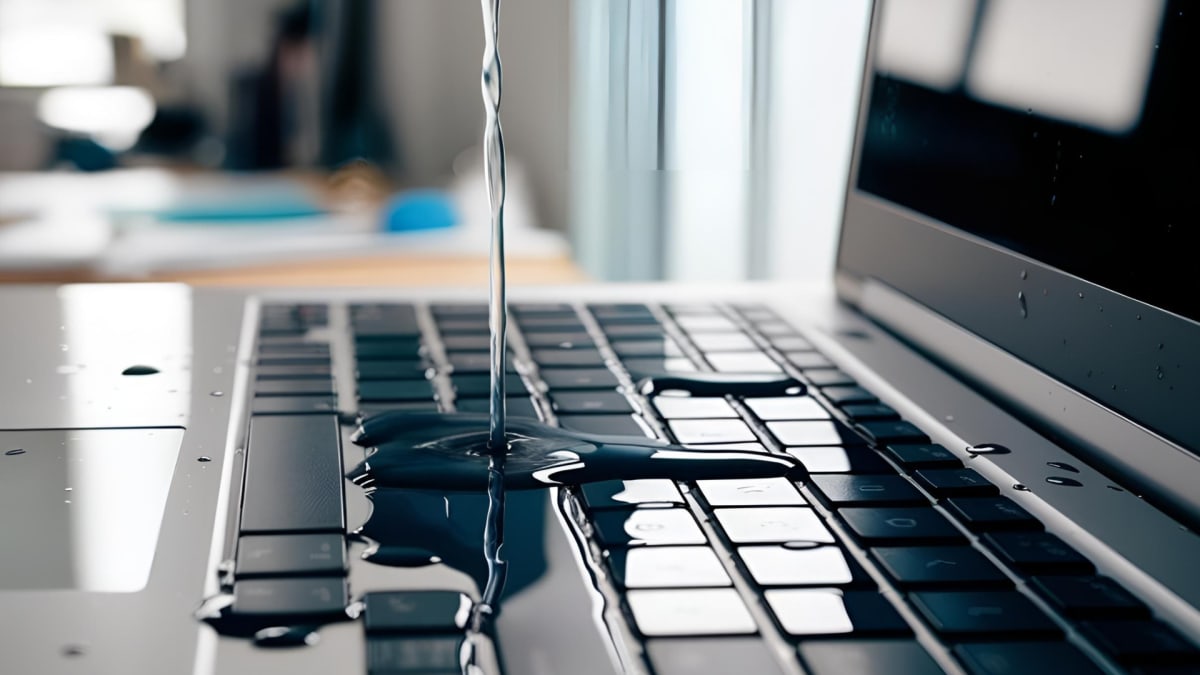
Wenn Ihr Laptop versehentlich mit Flüssigkeit in Berührung kommt, kann das zunächst panisch machen. Sie beobachten, wie die Flüssigkeit in die Spalten und inneren Komponenten eindringt, und spüren ein Engegefühl in der Brust. Doch keine Sorge: Mit den richtigen Sofortmaßnahmen können Sie Ihren Computer vor dauerhaftem Schaden bewahren. Der wichtigste Schritt ist zunächst, ruhig zu bleiben und einen klaren Kopf zu bewahren. Dabei ist es egal, ob die Flüssigkeit Wasser, Limonade oder Saft ist – die Vorgehensweise hängt vom jeweiligen Medium ab. Während Wasser vor allem getrocknet werden muss, besteht bei süßen Getränken die Gefahr, dass Rückstände und klebrige Ablagerungen verbleiben, wenn das Gerät nicht richtig gereinigt wird. Falls Sie den Verdacht haben, interne Bauteile beschädigt zu haben, sollten Sie Ihr Gerät auch nach dem Trocknen unbedingt von einem Fachmann überprüfen lassen, um weitere Schäden zu vermeiden.
Bei großflächigem Verschütten Ihres Laptops
Stellen Sie sich vor: Sie haben versehentlich ein Glas Wasser umgestoßen, und die Flüssigkeit beginnt, auf Ihren Laptop zu laufen. Während das Wasser in die inneren Bereiche Ihrer Maschine eindringt, wächst die Panik – das Herz pocht schneller. Doch in diesem Moment ist schnelle und überlegte Reaktion gefragt, um den Schaden so gering wie möglich zu halten. Hier einige wichtige Schritte:
- Der erste Schritt: Schalten Sie Ihren Laptop sofort aus. Halten Sie dazu den Power-Knopf gedrückt, bis sich der Bildschirm ausschaltet. Das ist besonders sinnvoll, wenn die Tastatur nicht mehr reagiert.
- Trennen Sie alle Kabel, beispielsweise Maus, Netzadapter, USB-Sticks oder externe Netzwerkkarten. Das reduziert das Risiko, Kurzschlüsse zu verursachen.
- Falls auf der Rückseite Ihres Geräts ein herausnehmbares Panel vorhanden ist, öffnen Sie es und entfernen Sie den Akku. Das ist besonders wichtig, weil eingedrungene Flüssigkeit im Akku zu Kurzschlüssen und weiteren Schäden führen kann. Wenn Wasser in den Akku gelangt ist, lassen Sie ihn von einem Fachmann austauschen oder ersetzen Sie ihn durch einen neuen. Beschädigte Batterien stellen sogar eine Brandgefahr dar.
- Reinigen Sie die Außenseite des Laptops behutsam mit einem Papiertuch oder einem fusselfreien Mikrofasertuch. Tupfen Sie die Flüssigkeit vorsichtig ab, vermeiden Sie es, zu reiben, damit die Flüssigkeit nicht verschmiert wird.
- Öffnen Sie den Laptop so weit wie möglich (idealerweise in einer V-Form) und legen Sie ihn auf ein Handtuch, das auf einer ebenen Oberfläche liegt. Drehen Sie das Gerät um, sodass die Flüssigkeit nach unten laufen kann und nicht in empfindliche Innenbereiche wie die Festplatte oder andere Komponenten gelangt. Vermeiden Sie dabei starkes Schütteln des Geräts.
- Lassen Sie den Laptop mindestens 24 Stunden in dieser Position trocknen. Während dieser Zeit sollte keine weitere Feuchtigkeit eindringen können.
- Nach ausreichender Trocknungszeit schalten Sie das Gerät wieder ein und testen Sie, ob alles ordnungsgemäß funktioniert. Öffnen Sie einige Programme, um sicherzugehen, dass keine Funktion beeinträchtigt ist.
- Falls Sie an den Ports, der Tastatur oder dem Display Schäden bemerken, prüfen Sie, ob Ersatzteile verfügbar sind. Viele Hersteller bieten Original- oder Drittanbieter-Teile an, die eine schnelle Reparatur ermöglichen.
Bei kleineren Flüssigkeitsvorfällen auf dem Laptop
Stellen Sie sich vor, Sie haben versehentlich Wasser oder Tee auf die Tastatur geschüttet. Wenn nur ein paar Wassertropfen auf der Tastatur liegen, ist das noch kein Weltuntergang. Es besteht vermutlich keine Gefahr eines Kurzschlusses, aber dennoch sollten Sie schnell handeln und die richtigen Schritte unternehmen, um Schäden zu vermeiden. Hier sind die wichtigsten Maßnahmen bei kleinen Flüssigkeitsflecken:
- Das Wiederholte: Schalten Sie den Laptop sofort aus. Wenn die Tastatur nicht mehr funktioniert, halten Sie den Power-Knopf gedrückt, bis das Gerät schwarz wird.
- Nutzen Sie ein Papiertuch oder ein fus selfreies Mikrofasertuch, um die Flüssigkeit vorsichtig abzutupfen. Wischen Sie nicht, da das die Flüssigkeit nur weiter verteilen könnte. Für schwer erreichbare Stellen verwenden Sie einen Wattestäbchen.
- Sollte die Flüssigkeit kein Wasser sein (z.B. Saft oder Tee mit Zucker), reinigen Sie den betroffenen Bereich gründlich mit Isopropylalkohol. Dieser hilft, Rückstände zu entfernen, die korrosive Schäden verursachen könnten.
- Stellen Sie den Laptop auf den Kopf oder legen Sie ihn auf die Seite und lassen Sie ihn mindestens einige Stunden (idealerweise 24 Stunden) trocknen. Sie können den Trocknungsprozess beschleunigen, indem Sie Druckluft aus der Dose oder einen Ventilator mit kühler Luft verwenden.
- Schalten Sie den Laptop wieder ein und testen Sie, ob Tastatur und andere Funktionen normal funktionieren. Wenn alles in Ordnung ist, ist Ihr Gerät vermutlich unbeschädigt geblieben.
Bei klebrigen Verschmutzungen auf dem Laptop
Wie bei vielen anderen, liebe ich auch die Limonade – der Geschmack ist himmlisch. Aber wenn Sie versehentlich etwas Süßes auf den Laptop verschütten, kann das ziemlich schaden verursachen. Zuckerhaltige Getränke wie Limonade, Saft oder Energy-Drinks hinterlassen klebrige Rückstände auf den Komponenten und können die Technik angreifen, wenn sie nicht umgehend entfernt werden. Hier ist, was Sie tun können, nachdem Sie eine zuckerhaltige Flüssigkeit auf den Laptop verschüttet haben:
- Schalten Sie den Laptop sofort aus und trennen Sie ihn vom Stromnetz. Falls die Tastatur noch funktioniert, halten Sie den Power-Knopf einige Sekunden lang gedrückt.
- Wenn auf Ihrem Laptop eine herausnehmbare Rückwand vorhanden ist, öffnen Sie diese und nehmen Sie den Akku heraus. Das ist besonders wichtig, weil die klebrigen Rückstände auch im Geräteinneren Schäden anrichten können.
- Verwenden Sie warmes, destilliertes Wasser oder Isopropylalkohol, um die klebrigen Zuckerreste aufzulösen. Für enge Stellen und schwer erreichbare Bereiche eignen sich kleine Pinsel oder Wattestäbchen. Das Ziel ist, die Rückstände zu entfernen, solange die Flüssigkeit im Spill nicht den Schaden verursacht hat – die Ablagerungen nach dem Trocknen können Korrosion verursachen.
- Legen Sie den Laptop auf den Kopf oder auf die Seite und lassen Sie ihn mindestens 24 Stunden trocknen. Alternativ können Sie Druckluft verwenden, um die Flüssigkeit aus schwer zugänglichen Stellen zu blasen.
Weitere Tipps zur Reinigung Ihres Laptops
Wenn die bisherigen Maßnahmen nicht greifen, ist es ratsam, einen Fachmann aufzusuchen oder eine Reparaturwerkstatt aufzusuchen. Falls Ihr Gerät noch unter Garantie oder einem entsprechenden Schutz wie AppleCare+ steht, können Sie den Hersteller kontaktieren und eine professionelle Reparatur veranlassen. Möchten Sie jedoch selbst Hand anlegen, gibt es einige nützliche Hinweise:
- Ein Föhn auf kaltem Luftstrom kann helfen, das Innere des Laptops behutsam mit Luft zu entstauben. Vermeiden Sie heiße Luft, um die Komponenten nicht zu beschädigen.
- Reinigen Sie die Batterie oder das Display niemals mit Alkohol oder Wasser, da diese Teile empfindlich reagieren.
- Wenn Sie den Laptop öffnen müssen, bewahren Sie alle Schrauben sorgfältig auf. Fotografieren Sie, falls Sie unsicher sind, den Zustand der internen Komponenten, um bei der Wiedermontage den Überblick zu behalten. Im Zweifelsfall ist es besser, einen Spezialisten zu konsultieren.
- Bei Wasser- oder Flüssigkeitsschäden an der Batterie empfiehlt es sich, diese in eine Tüte mit Reis zu legen. Der Reis kann die Feuchtigkeit aufnehmen. Wenn die Batterie aufquillt oder sich wölbt, ist ein Austausch dringend notwendig, um das Risiko eines Brandes oder einer Explosion zu vermeiden.
- Wenn Tastatur oder Trackpad irreparabel beschädigt sind, sind drahtlose Tastaturen und Mäuse eine praktische Alternative. Achten Sie nur darauf, dass Ihre Bluetooth- oder USB-Ports noch funktionstüchtig sind, um Zubehör anzuschließen.
